解決方式:
把電腦之前安裝的iTunes殺掉重新安裝
到電腦的設定頁面裡APP「解除安裝」
盡可能的把有Apple的應用程式都移除掉
然後重新安裝新版的iTunes
2018年4月8日 星期日

2017年5月8日 星期一
Eclipse IDE for C/C++ Developers安裝記錄
1、必須要安裝JAVA的環境

僅驗證是否有JAVA
在環境變數PATH 中加上
範例 C:\Program Files\Java\jre1.8.0_131\bin (依安裝目錄而定)

安裝的版本如上
2、Eclipse IDE for C/C++ Developers 安裝使用的版本:
Version: Neon.3 Release (4.6.3)
Build id: 20170314-1500

3、MinGW
安裝時解壓縮路徑
C:\mingw-w64
C:\mingw-w64\i686-7.1.0-posix-dwarf-rt_v5-rev0\mingw32\bin <<我們要的是這個資料夾的
所以必須在「環境變數」中新增這項路徑

一開始安裝到這裡時,就直接執行使用了,但是在新增專案時要選Toolchains時並不沒見到MINGW
把勾選處取消時則會看見mingw(但是在使用dark的佈景時會顯示不出來)
主要是因為 Toolchain "MinGW GCC" is not detected,所以無法跑出選項
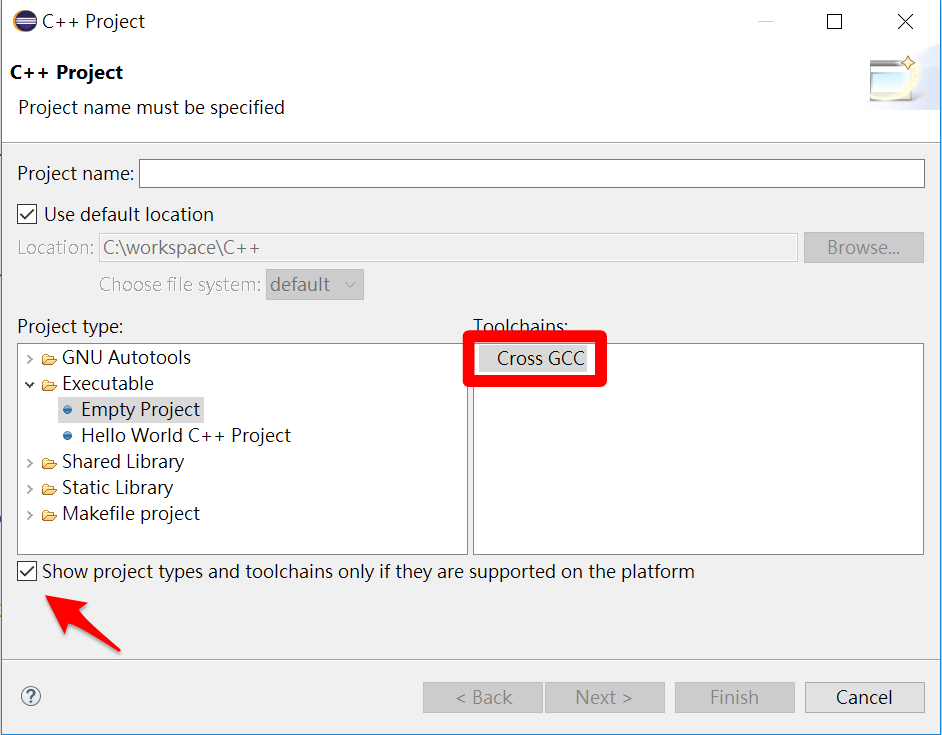
以下我測試後,僅在如圖中紅線部份的檔案複制一個,並更改其檔名為 mingw32-gcc.exe,就能正常在tooolchain中顯示出mingw的選單


2017年4月24日 星期一
在mint18.1中安裝vm tool
開啟終端機
$sudo bash
cd
whoami
ping -c 3 www.google.com
apt-get update
apt-get install open-vm-tools-desktop -y
reboot
$sudo bash
cd
whoami
ping -c 3 www.google.com
apt-get update
apt-get install open-vm-tools-desktop -y
reboot
2017年4月16日 星期日
學習記錄:Marlin在Arduino中如何實現用C語言呢?
一般而言,在Arduino中大多都是以INO這檔案為主
以下:
Blink.ino
Config.h
Marlin.h
main.cpp
Blink.ino內容:
==================================================================
空
==================================================================
Config.h
==================================================================
#ifndef CONFIG_H
#define CONFIG_H
#include "Arduino.h" //似乎這個就是個關鍵
#endif
==================================================================
Marlin.h (這只是用來測試「間接」而已)
==================================================================
#ifndef MARLIN_H
#define MARLIN_H
#include "Config.h"
#endif
==================================================================
main.cpp
==================================================================
#include "Marlin.h" //這裡其實可以包含Config.h的,多用個Marlin.h是為了表示可間接
void setup(){
}
void loop(){
}
==================================================================
以下:
Blink.ino
Config.h
Marlin.h
main.cpp
Blink.ino內容:
==================================================================
空
==================================================================
Config.h
==================================================================
#ifndef CONFIG_H
#define CONFIG_H
#include "Arduino.h" //似乎這個就是個關鍵
#endif
==================================================================
Marlin.h (這只是用來測試「間接」而已)
==================================================================
#ifndef MARLIN_H
#define MARLIN_H
#include "Config.h"
#endif
==================================================================
main.cpp
==================================================================
#include "Marlin.h" //這裡其實可以包含Config.h的,多用個Marlin.h是為了表示可間接
void setup(){
}
void loop(){
}
==================================================================
學習記錄:Ubuntu直接在位置上開啟終端機
又要cd到目標的資料夾去執行程式
你可以直接在資料夾裡空白處,點擊右鍵選擇「 以終端機開啟」
自然你的終端機位置就會在這目錄下了
以下有影片示範
ps:直接上傳在blogger的影片就是這樣小小的預覽,放大後慘不忍睹,畫質要好些,可能要由youtube連結過來吧!先這樣囉!
2017年4月15日 星期六
學習記錄:在ubuntu裡運行virtualbox(安裝VirtualBox Guest Additions)
在VirtualBox示窗的裝置選項中,插入Guest Additions CD映像檔


 完成下載插入映像檔後,在你的虛擬系統中安裝Guest Additions


學習記錄:ubuntu16.04LTS安裝嘸蝦米boshiamy

而這是使用嘸蝦米輸入法的人常必需要做的,不論在那些平台一向都是如此的
我此系統是一個更安裝好的ubuntu16.04LTS的版本
在這個版本裡預設的輸入法是使用Fcitx
先執行安裝在終端機上:Ctrl + Alt + T
執行

sudo apt install fcitx-table-boshiamy
安裝完boshiamy後,請登出你的系統再登入

參考網址:
Ubuntu 16.04 的嘸蝦米輸入法(使用 Fcitx)
2017年3月11日 星期六
Arduino Uno 模擬器

https://www.sites.google.com/site/unoardusim/services
以上是該網站的位址
這個模擬的軟體稱之為「UNOArduSim」


2017年3月9日 星期四
2017年2月19日 星期日
在Visual Studio2015上安裝及解除Visual Micro
https://marketplace.visualstudio.com/items?itemName=VisualMicro.ArduinoIDEforVisualStudio

如何解除安裝:


如何解除安裝:

2017年2月12日 星期日

2017年2月11日 星期六
Arduino 直接把HEX燒錄進去板子裡(Arduino hex uploader)
在有些情況下,我們寫好的程序或功能,要讓別人來試用時,但又不想要整個源碼給他人
唯一的方式是用HEX(十六進位碼)的格式
從學習ARDUINO之時,只使用ARDUINO IDE那自動的方式幫程序編驛後又上傳好
那我們如何做到只用HEX檔燒錄呢?
在網路上漫漫訊息之中,終於找到了這個XLoader
唯一的方式是用HEX(十六進位碼)的格式
從學習ARDUINO之時,只使用ARDUINO IDE那自動的方式幫程序編驛後又上傳好
那我們如何做到只用HEX檔燒錄呢?
在網路上漫漫訊息之中,終於找到了這個XLoader
2016年8月28日 星期日
Control Center4 印表機輔助軟體的錯誤(cc4)

Control Center 4 以下簡稱cc4
日前購買了Xerox的多功能事務機DocuPrint M225Z
有一輔助功能的軟體,您可以藉由cc4來操作機器
或是由機器端操作自動傳到電腦端,這需要有安裝cc4這軟體的
但是…
我共安裝測試了三台電腦,其中有一台電腦很不幸的
在使用cc4的功能產生的錯誤了,
錯誤的訊息大概下如下的格式:(後面最後一碼或許不一樣)
cc4-202-00000008
這是我有記錄下來的其中一個錯誤碼
當您要從電腦上的cc4軟體去操作事務機的掃描或列印功能時
就會出現訊息,並告訴您連線不上機器,也顯示了這錯誤碼
上國外網站找了一些這錯誤碼相關,說實在的我也有看沒有懂的
但似乎有提到用一個小程式去清除%USERPROFILE%\AppData\Local\Temp
這就讓我想到了,再安裝其它軟體時,曾經遇到的問題!
於是我就嚐試著以下的方式重新安裝
1、移除之前所安裝的cc4
2、到控制台裡移除裝置
3、系統->進階系統設定->進階->環境變數
4、把變數TEMP 值改為 c:\temp
5、把變數TMP 值改為 c:\temp
6、重新開機後,再重新安裝就好了
以下是環境變數的視窗畫面,裡面是初始的值,我還沒有改過的
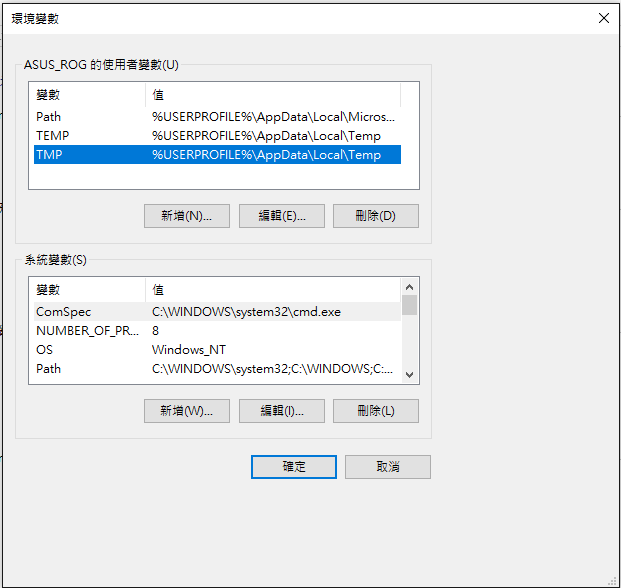
這裡我就不多做解釋了,懂的人就懂
不懂的人就發發問題
我這邊只是做做記錄而已,以備忘之用途
2015年12月10日 星期四
2015年11月11日 星期三
[Arduino] setup() loop() 不在*.ino草稿檔中,如何做?
一般而言在Arduino中,開啟新檔後,就會在其INO檔中看到setup()及loop()這二個函數
例如:
Blink.ino 內容如下:
void setup() {
// initialize digital pin 13 as an output.
pinMode(13, OUTPUT);
}
void loop() {
digitalWrite(13, HIGH); // turn the LED on (HIGH is the voltage level)
delay(1000); // wait for a second
digitalWrite(13, LOW); // turn the LED off by making the voltage LOW
delay(1000); // wait for a second
}
本文打算要來把setup和loop這二個函數搬位置,應該如何實現呢?
在開啟新的arduino檔案時,會有一個INO檔
我們可以加入其它的檔案,如*.h的標頭檔,或是*.cpp的檔
例如:
Blink.ino 內容如下:
void setup() {
// initialize digital pin 13 as an output.
pinMode(13, OUTPUT);
}
void loop() {
digitalWrite(13, HIGH); // turn the LED on (HIGH is the voltage level)
delay(1000); // wait for a second
digitalWrite(13, LOW); // turn the LED off by making the voltage LOW
delay(1000); // wait for a second
}
本文打算要來把setup和loop這二個函數搬位置,應該如何實現呢?
在開啟新的arduino檔案時,會有一個INO檔
我們可以加入其它的檔案,如*.h的標頭檔,或是*.cpp的檔
2015年11月8日 星期日
RamPs1.4 基本組裝與步進馬達測試
RamPs1.4 基本組裝與步進馬達測試
1、安裝好Arduino IDE程式,並裝好Aduino Mega 2560的驅動程式
2、將RamPs1.4模組組裝到Mega 2560上,並將RamPs1.4上的步進馬達Jumpper選擇至所需的檔位
3、插入A4988步進馬達驅動器組裝至RamPs1.4上。請注意方向


1、安裝好Arduino IDE程式,並裝好Aduino Mega 2560的驅動程式
2、將RamPs1.4模組組裝到Mega 2560上,並將RamPs1.4上的步進馬達Jumpper選擇至所需的檔位
3、插入A4988步進馬達驅動器組裝至RamPs1.4上。請注意方向


訂閱:
文章 (Atom)